Слайп · инструкция
Установка и первый запуск
Установить Слайп и подключить Mac к аккаунту из AutoCAD.
Перед установкой
Проверьте совместимость вашего Mac и AutoCAD. Затем войдите в кабинет и откройте «Установка»: там появится доступный для вашего выпуска установщик.
Если сборка ещё недоступна, раздел прямо об этом сообщит. Старые тестовые сборки не заменяют проверенный выпуск.
Подключение по шагам
- Сохраните открытые чертежи и закройте AutoCAD.
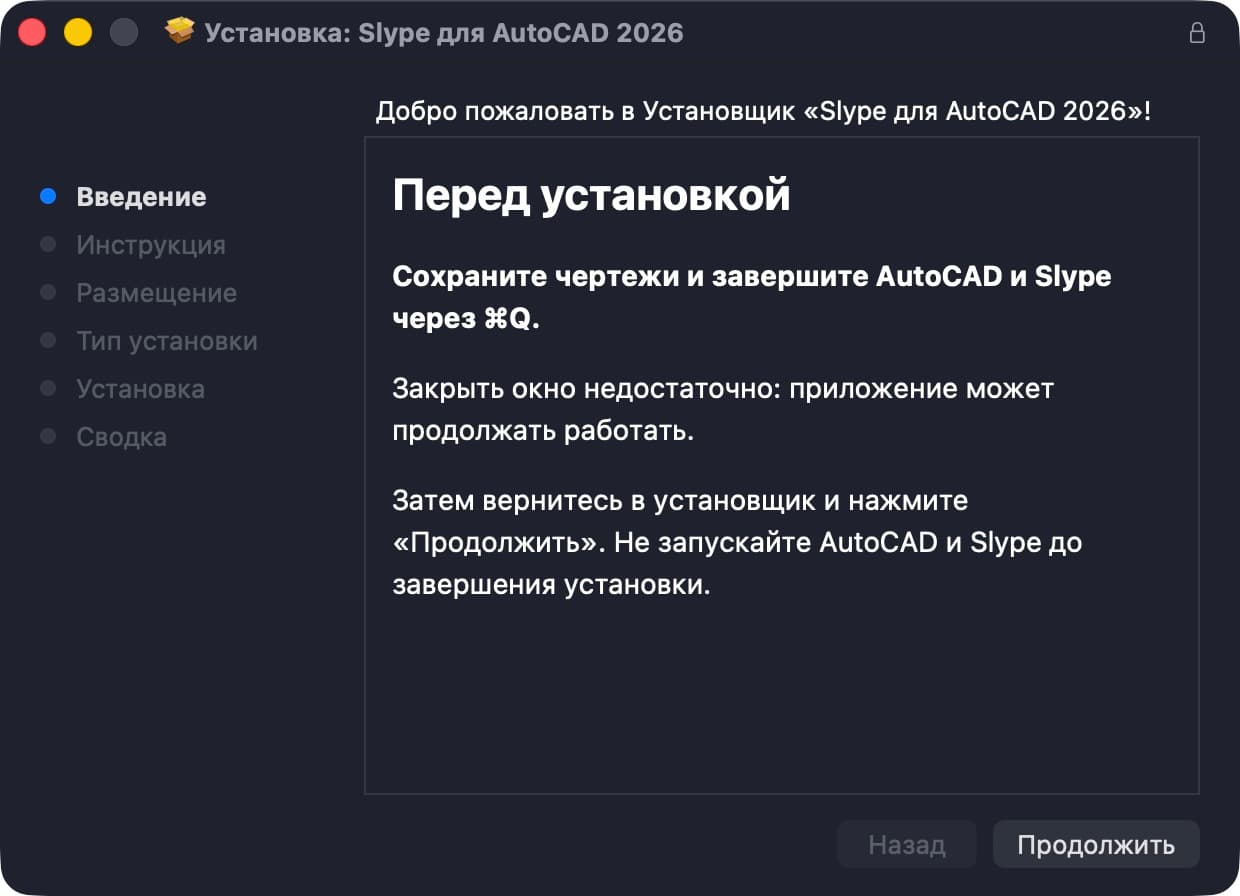
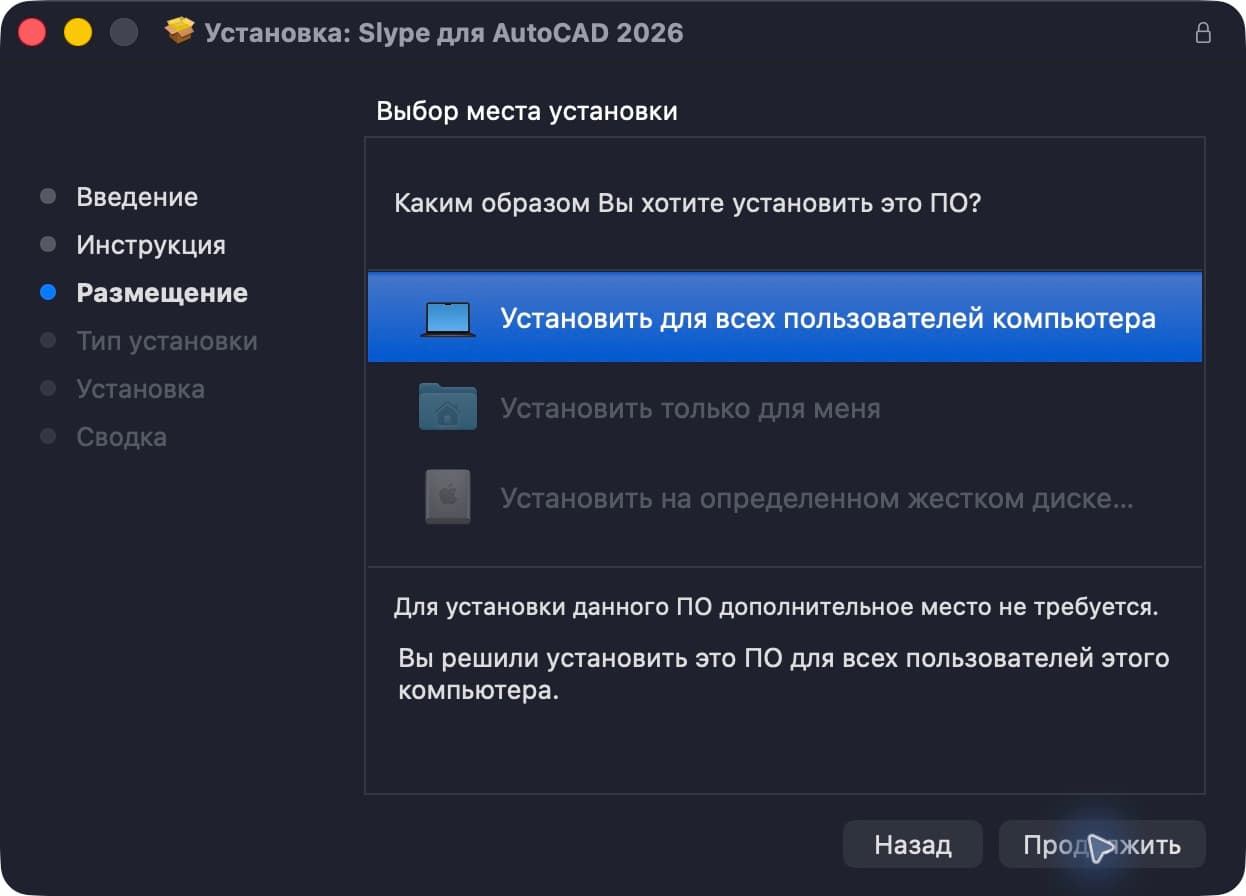
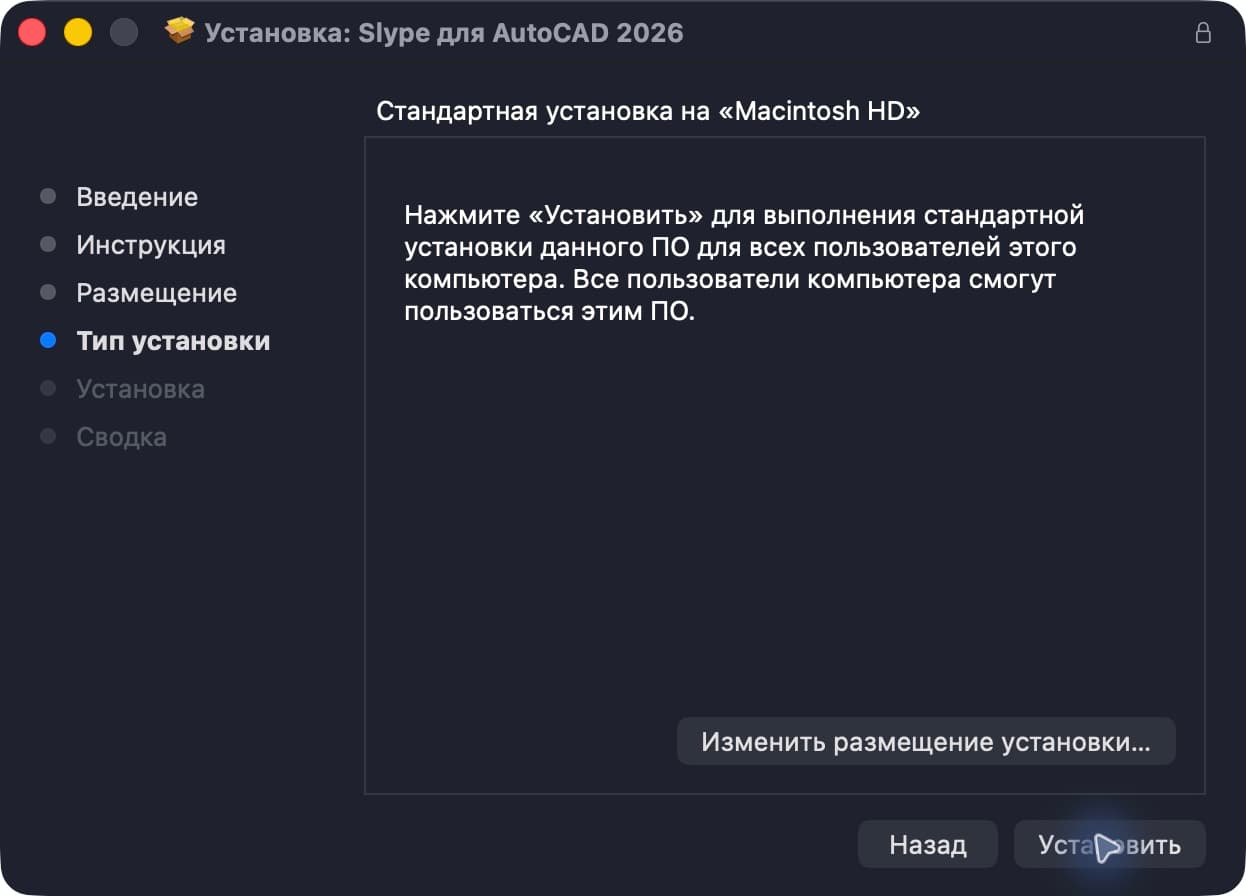
- Скачайте доступный установщик из кабинета и следуйте его шагам.
- Запустите AutoCAD, откройте окно Слайп и нажмите «Подключить». Кабинет откроется в браузере.
- Если кабинет попросит войти, запросите письмо и откройте ссылку из него в этом же браузере.
- Если доступа ещё нет, включите доступный пробный период или активируйте подписку в разделе «Подписка и оплата». Затем нажмите «Подключить этот Mac» на странице подключения.
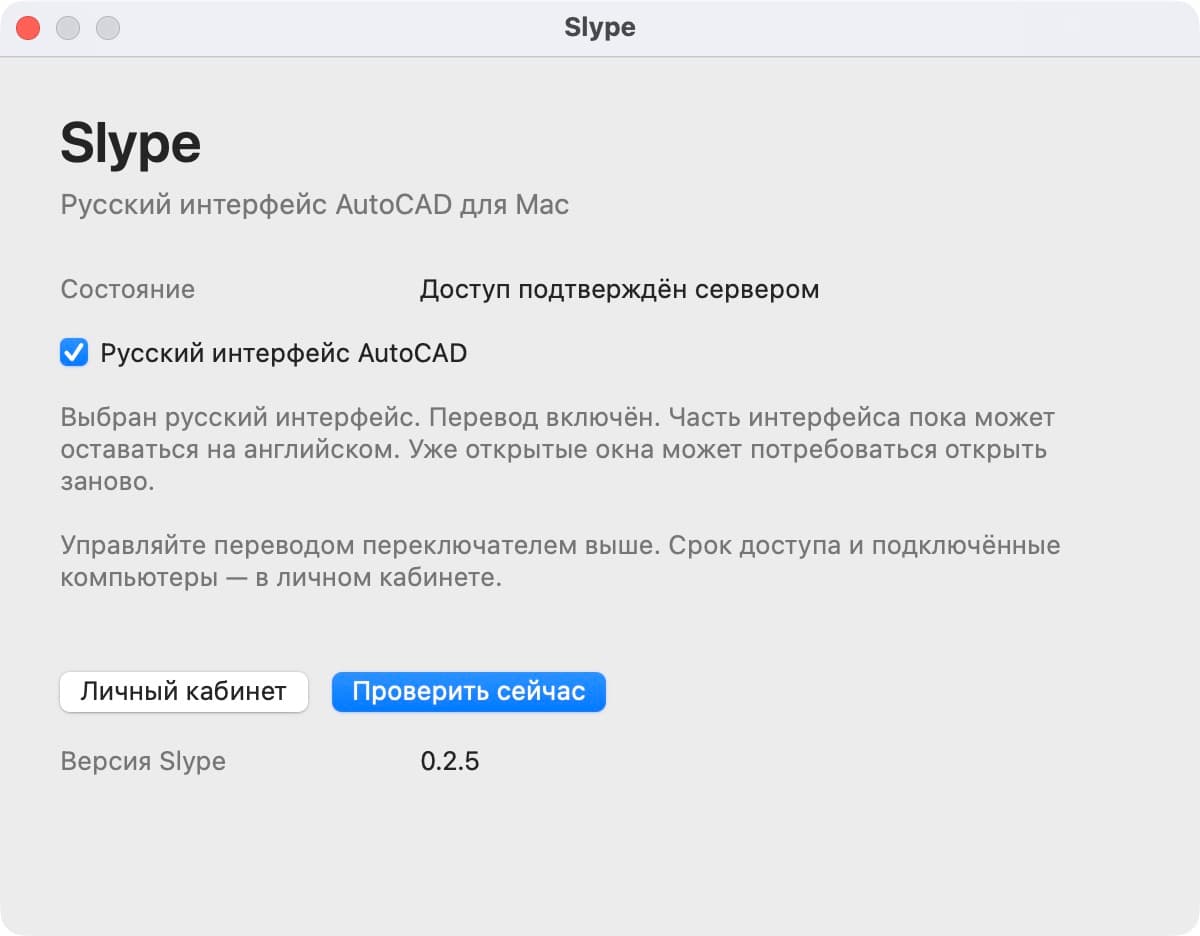
- Вернитесь в AutoCAD. Слайп автоматически проверит доступ; состояние подключения и перевода отображается в окне Слайп.
Экраны установщика
Пример установки Слайп 0.2.5. Номер доступного выпуска смотрите в кабинете. Закрытие окна AutoCAD не завершает приложение — используйте ⌘Q.

Если подключение не завершилось
Одноразовая ссылка подключения действует 10 минут. Если кабинет сообщил, что код истёк или уже использован, вернитесь в окно Слайп в AutoCAD. Если подключение повторить не удаётся, сохраните текст ошибки и напишите в поддержку.
К аккаунту можно подключить до двух Mac одновременно. Если оба места заняты, сначала отключите прежний компьютер в кабинете.
Если страница подключения показала резервный код, нажмите «Скопировать код», откройте кабинет в новой вкладке и введите код в разделе «Компьютеры». Оставьте вкладку с кодом открытой до подключения. Этот способ появляется, когда браузер не смог сохранить ссылку подключения.
Нужна помощь с вашей ситуацией?
Напишите из кабинета — там останутся все детали и ответы.
Написать в поддержку